Всем привет. В этом туториале я покажу, как установить и базово настроить Windows 11 для комфортной работы.
Содержание:
1. OOBE. Создание локального Аккаунта.
2. Настройка панели задач и меню пуск.
3. Удаление предустановленных программ.
5.1. Активация и офисные программы.
Ну, в установщике все как обычно. Язык, раскладка, соглашение, ключ продукта, редакция, лицензионное соглашение, разметка дисков.
1. OOBE. Создание локального аккаунта.
Сразу после установки мы попадаем в OOBE
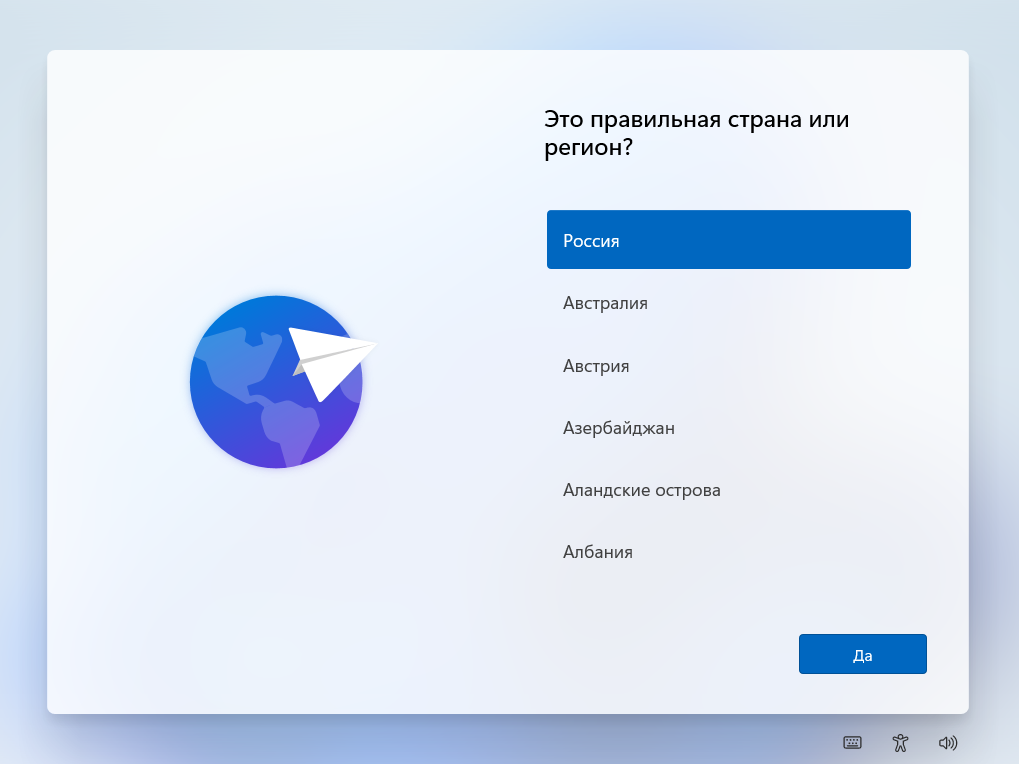
Там мы нажимаем SHIFT + F10 и в консоли пишем
для создания локального аккаунта, без входа в microsoft.
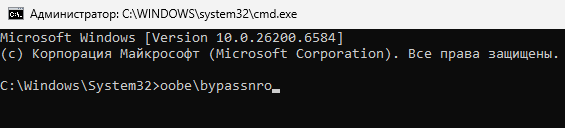
и нажимаем enter. Отключаем провод интернета и ждем перезагрузки.
После перезагрузки проходим первоначальную настройку как обычно. Выбираем русскую раскладку, добавляем дополнительную английскую(США)
И нам будет доступен локальный аккаунт.
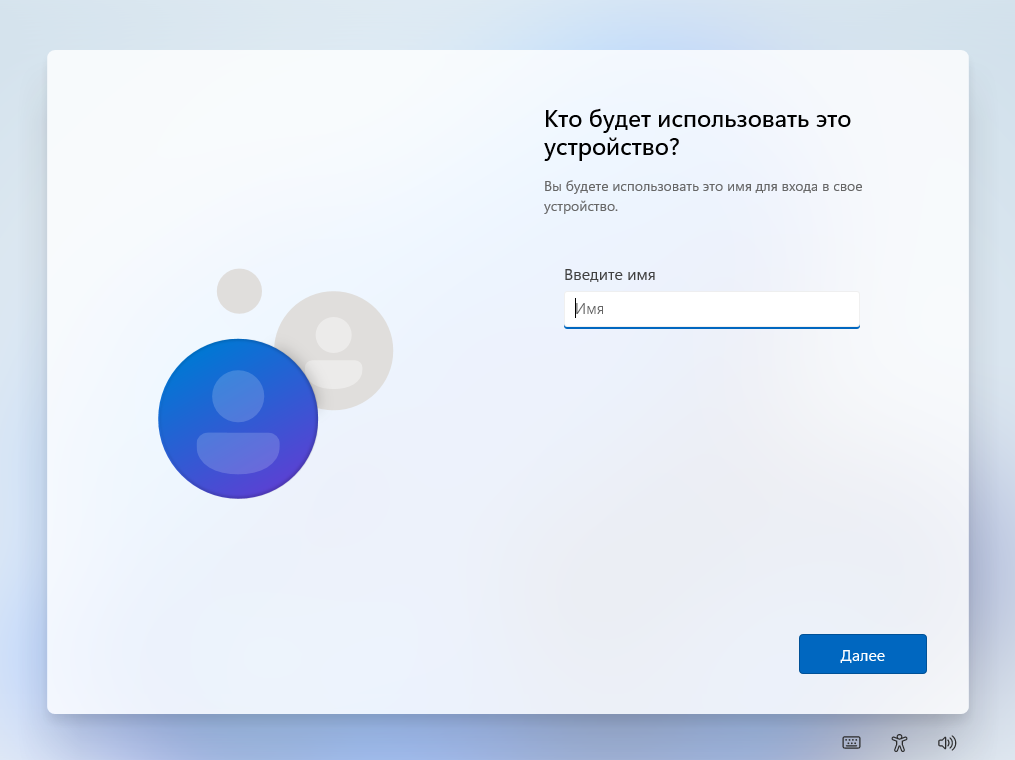
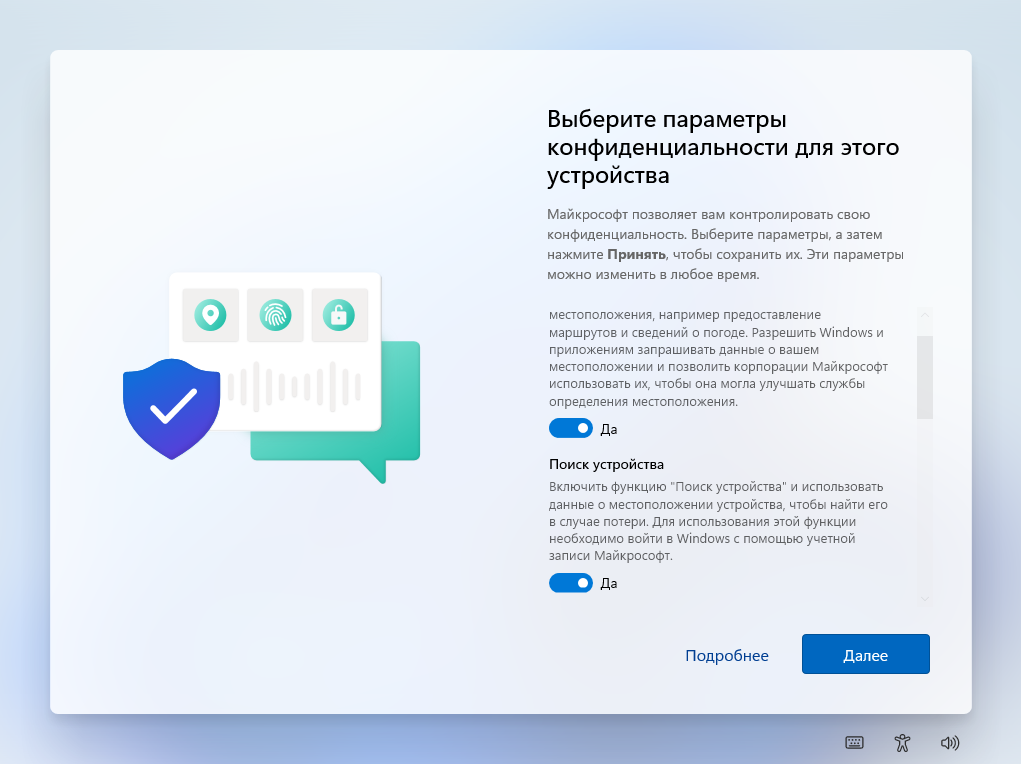
После остальных настроек, я рекомендую снять все галочки связанные с телеметрией и рекомендациями.
2. Настройка панели задач и меню пуск.
Мы попали на рабочий стол. Настраиваем панель задач.
Открепляем все приложения, кроме Проводника.
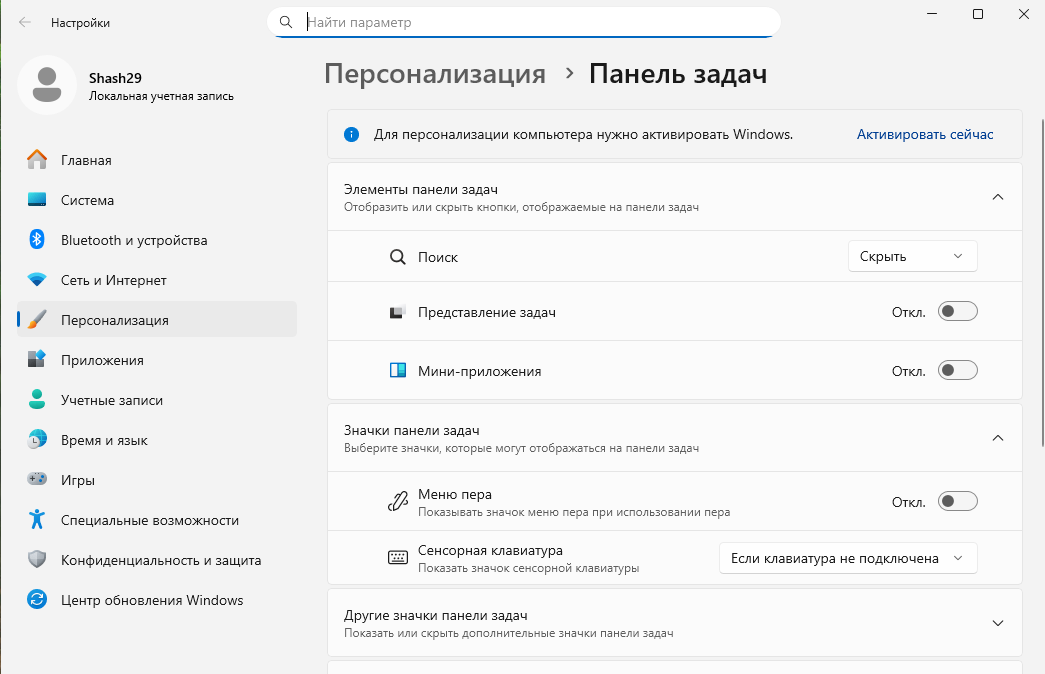
ПКМ по панели задач > Параметры панели задач.
Выставляем:
- Поиск: скрыть
- Представление задач: откл
- Мини-приложения: откл.
Должно получится вот так
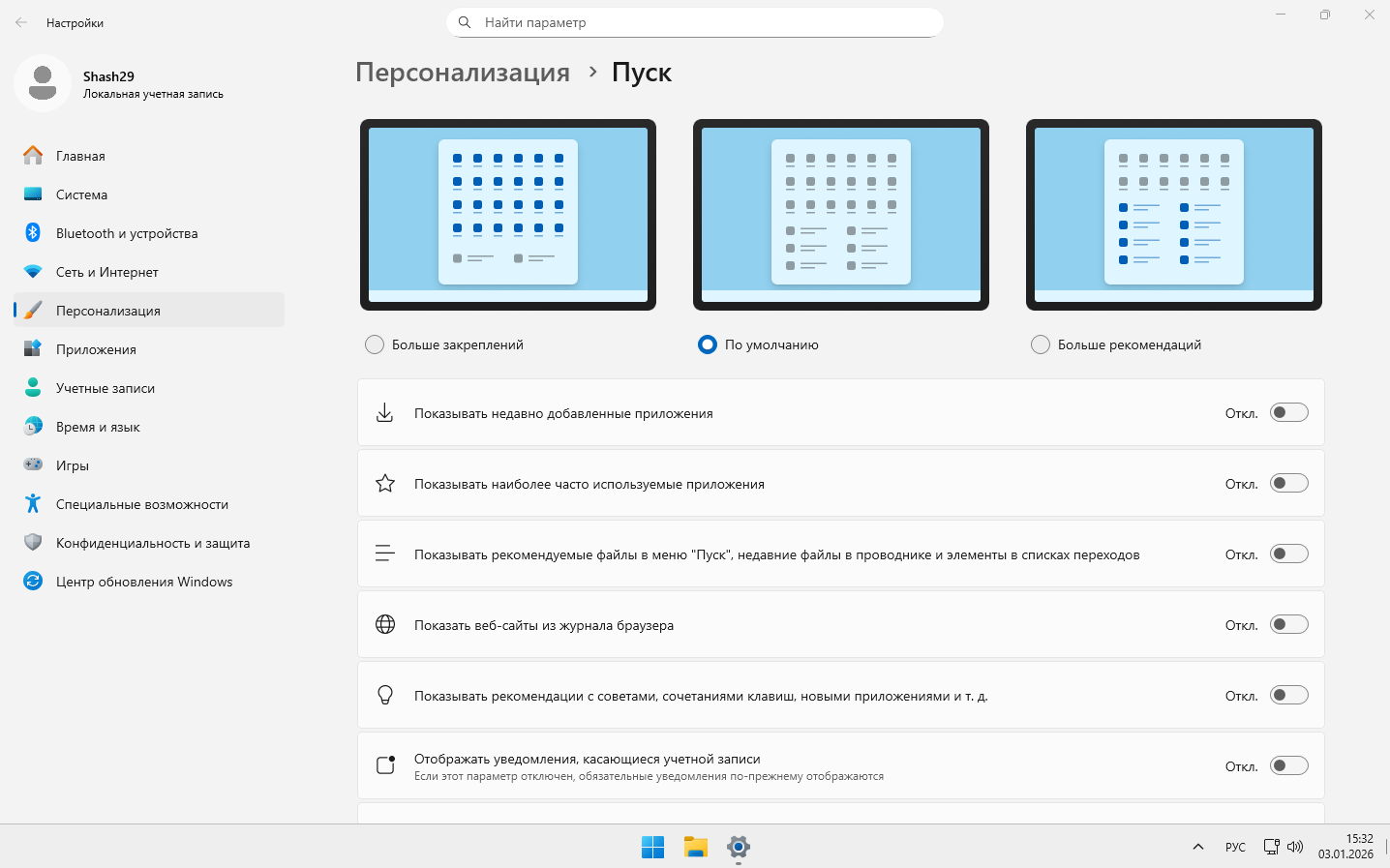
В пуске можно просто всё открепить, нажать пкм в пустое место и выбрать Параметры меню "Пуск".
Отключаем всё
3. Удаление предустановленных программ.
Далее заходим в Пуск > Параметры > Приложения > Установленные приложения и удаляем ненужные предустановленные программы: Outlook, Microsoft Clipchamp, OneDrive и т.д.
Пуск > Параметры > Центр обновления Windows > Скачать и установить все(Может быть кнопка Проверить наличие обновлений. Нажимаем, ждем, устанавливаем).
После этого, виндовс, скороее всего сам вам установит необходимые драйвера, в том числе и на видеокарту.
Но, можно установить дополнительные драйвера через SDI Tool.
Для этого заходим на сайт sdi-tool.org, нажимаем скачать, выбираем версию Lite. Качаем 7-Zip(7-zip.org).
Распаковываем архив с программой SDI через 7-Zip в папку.
Запускаем SDI64-drv.exe
После запуска нажимаем кнопку "Загрузить только индексы". Ждем пока прогрузятся подходящие драйвера, жмем выделить всё, выбираем "создать точку восстановления"(По желанию) и нажимаем установить.
После всего этого перезагружаем пк.
Важно:
Пользоваться этой программой на Windows 11 не особо безопасно, по моему мнению. Мне автоматически прилетели драйвера, а после, я воспользовался этой программой и после нескольких перезапусков Windows перестала грузится и пришлось переустанавливать. Так что, выбор за вами. Я не несу ответственность за ваши устройства.
Переходим к установке софта.
Браузеры:
Архиваторы:
5.1. Активация и офисные программы.
⚠ Дисклеймер:
Далее описан способ активации, который может нарушать лицензионное соглашение Microsoft.
Используйте эту информацию на свой страх и риск. Автор не призывает к нарушению лицензии.
Для активации нужно запустить PowerShell от имени администратора (Пуск -> powershell -> пкм -> запустить от имени администратора) и ввести
подождите несколько секунд, нажмите цифру 1. После успешной активации вернитесь в главное меню программы нажатием любой кнопки. Установите Microsoft Office Pro Plus по этой ссылке и активируйте через тот же активатор, только выбрав пункт 2, а затем 1.
Старое контекстное меню.
Если вы хотите вернуть старое контекстное меню, то скачайте мой файл с GitHub.
Запустите его, согласитесь, перезагрузитесь.
Итог: Перед вами полностью настроенная Windows 11 с базовым программным обеспечением. Приятного использования.